

Figma adalah tools desain berbasis online yang banyak digunakan untuk membuat desain UI/UX, poster, hingga konten digital.
Bagi pemula, Figma mungkin terlihat rumit karena banyak menu dan ikon. Padahal, dasar penggunaannya cukup sederhana jika dipelajari langkah demi langkah.
Artikel ini membahas cara dasar menggunakan Figma, cocok untuk kamu yang baru mulai belajar desain.
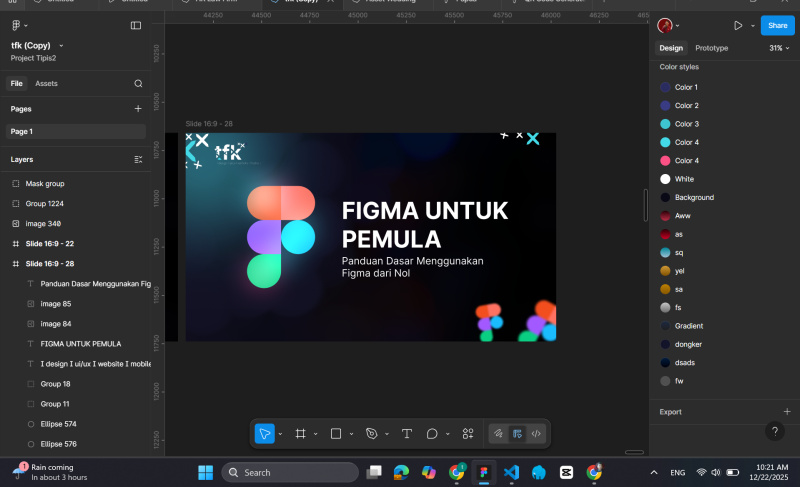
1. Mengenal Tampilan Awal Figma
Saat pertama membuka Figma, kamu akan melihat beberapa bagian utama:
- Toolbar (atas) → berisi tools seperti Move, Frame, Shape, Pen, Text
- Layers Panel (kiri) → daftar objek yang kamu buat
- Canvas (tengah) → area kerja desain
- Properties Panel (kanan) → mengatur warna, ukuran, font, dan efek
👉 Biasakan melihat panel kanan, karena hampir semua pengaturan ada di sana.
2. Cara Membuat Frame (Artboard)
Frame adalah wadah desain, misalnya:
- layar HP
- halaman website
- poster
Cara membuat Frame:
- Pilih Frame Tool (F)
- Pilih ukuran di panel kanan (Mobile, Desktop, dll)
- Klik di canvas
Frame membantu desain tetap rapi dan terstruktur.
3. Cara Menggunakan Shape (Kotak & Lingkaran)
Shape digunakan untuk membuat:
- tombol
- card
- background
- icon sederhana
Shape yang sering dipakai:
- Rectangle (R) → kotak
- Ellipse (O) → lingkaran
- Line (L) → garis
👉 Tips pemula:
Gunakan Rectangle + border radius untuk membuat tombol.
4. Cara Mengganti Warna di Figma
Mengganti warna adalah hal paling dasar.
Langkah mengganti warna:
- Klik objek (shape / text)
- Buka Fill di panel kanan
- Klik kotak warna
- Pilih warna atau masukkan kode hex (contoh: #0D6EFD)
Kamu juga bisa:
- mengatur Opacity
- menambahkan Stroke (border)
5. Cara Menggunakan Text di Figma
Text digunakan untuk:
- judul
- paragraf
- tombol
Cara menambahkan teks:
- Pilih Text Tool (T)
- Klik di canvas
- Ketik teks
Di panel kanan, kamu bisa mengatur:
- font
- ukuran
- warna
- alignment (kiri, tengah, kanan)
👉 Tips:
Gunakan ukuran teks berbeda untuk judul dan isi agar desain mudah dibaca.
6. Cara Menggunakan Pen Tool (Dasar)
Pen Tool digunakan untuk membuat:
- bentuk bebas
- icon sederhana
- ilustrasi ringan
Cara menggunakan Pen Tool:
- Pilih Pen Tool (P)
- Klik di canvas untuk membuat titik
- Klik lagi untuk membuat garis
- Tutup bentuk untuk membuat shape
Pen Tool memang perlu latihan, tapi cukup pahami konsep titik dan garis dulu.
7. Cara Mengatur Ukuran & Posisi Objek
Agar desain rapi:
- gunakan Align (rata kiri, tengah, kanan)
- atur Spacing
- perhatikan jarak antar elemen
Di panel kanan kamu bisa:
- mengatur Width & Height
- mengunci rasio ukuran
- memindahkan objek dengan presisi
8. Cara Mengelompokkan (Group) Objek
Jika desain mulai ramai:
- seleksi beberapa objek
- tekan Ctrl + G
Group membantu:
- memindahkan banyak objek sekaligus
- menjaga struktur layer tetap rapi
9. Simpan & Bagikan Desain
Figma otomatis menyimpan pekerjaanmu.
Untuk membagikan:
- klik Share
- atur akses (view / edit)
- kirim link
Inilah keunggulan Figma dibanding software desain lama.
Kesimpulan
Untuk pemula, tidak perlu langsung jago.
Yang penting:
- paham frame
- bisa pakai shape & text
- tahu cara ganti warna
- mulai kenal Pen Tool
Dari dasar inilah skill Figma akan berkembang secara alami.
Belajar Figma itu seperti belajar menggambar — pelan, tapi konsisten.